Club-Events erstellen und verwalten
Veröffentlicht eine Einladung, verwaltet Plätze und Warteliste, aktualisiert die Details und informiert eure Teilnehmenden.
Schritt für Schritt
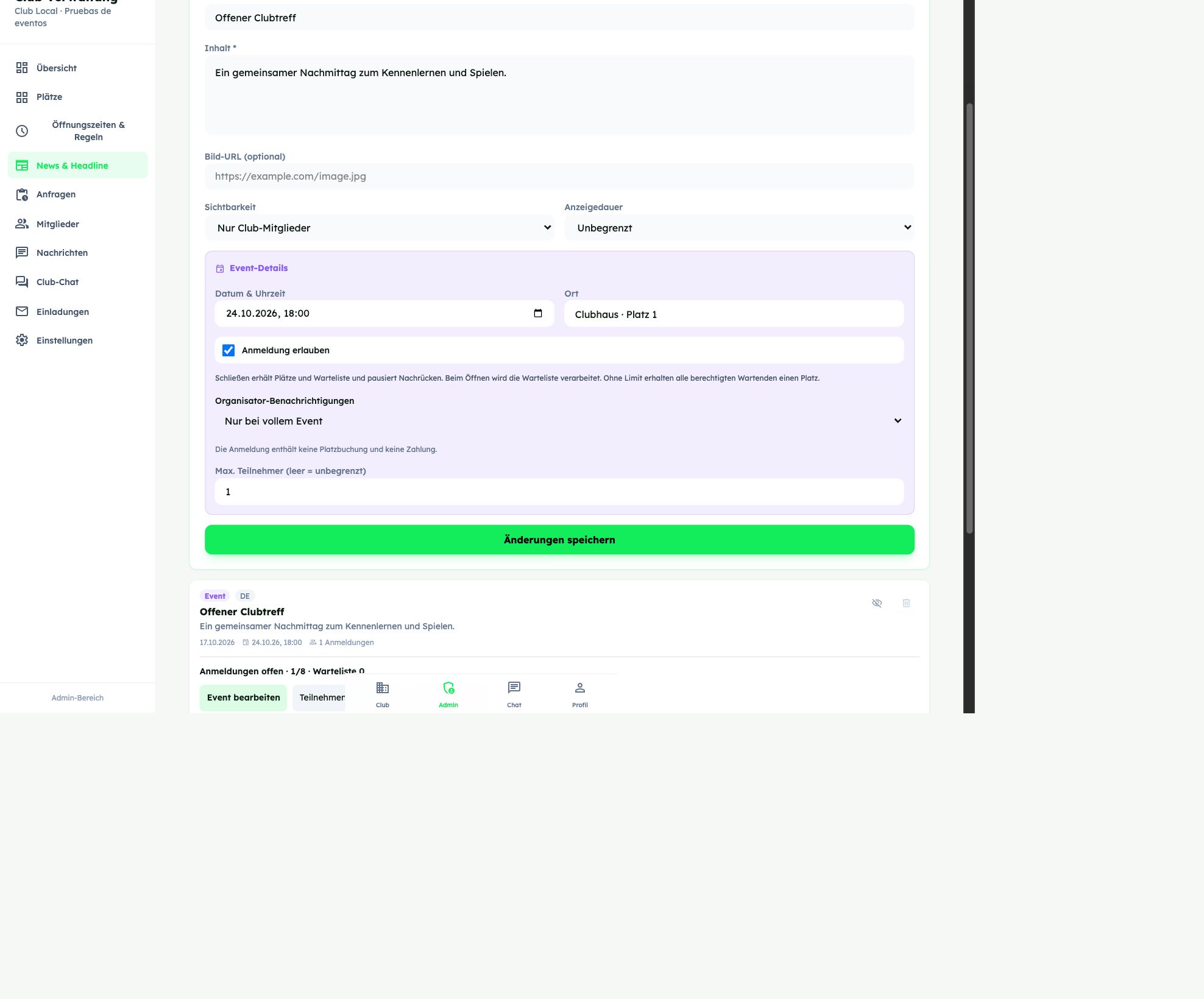
- Melde dich als Clubinhaber oder Administrator an. Öffne über die Bereichsauswahl die Clubverwaltung und wähle News & Headline → Neu erstellen → Event.
- Ergänze Titel, Beschreibung, optionales Bild, Datum/Uhrzeit und Ort. Aktiviere Anmeldung erlauben und trage die maximale Teilnehmerzahl ein oder lasse sie für unbegrenzte Plätze leer.
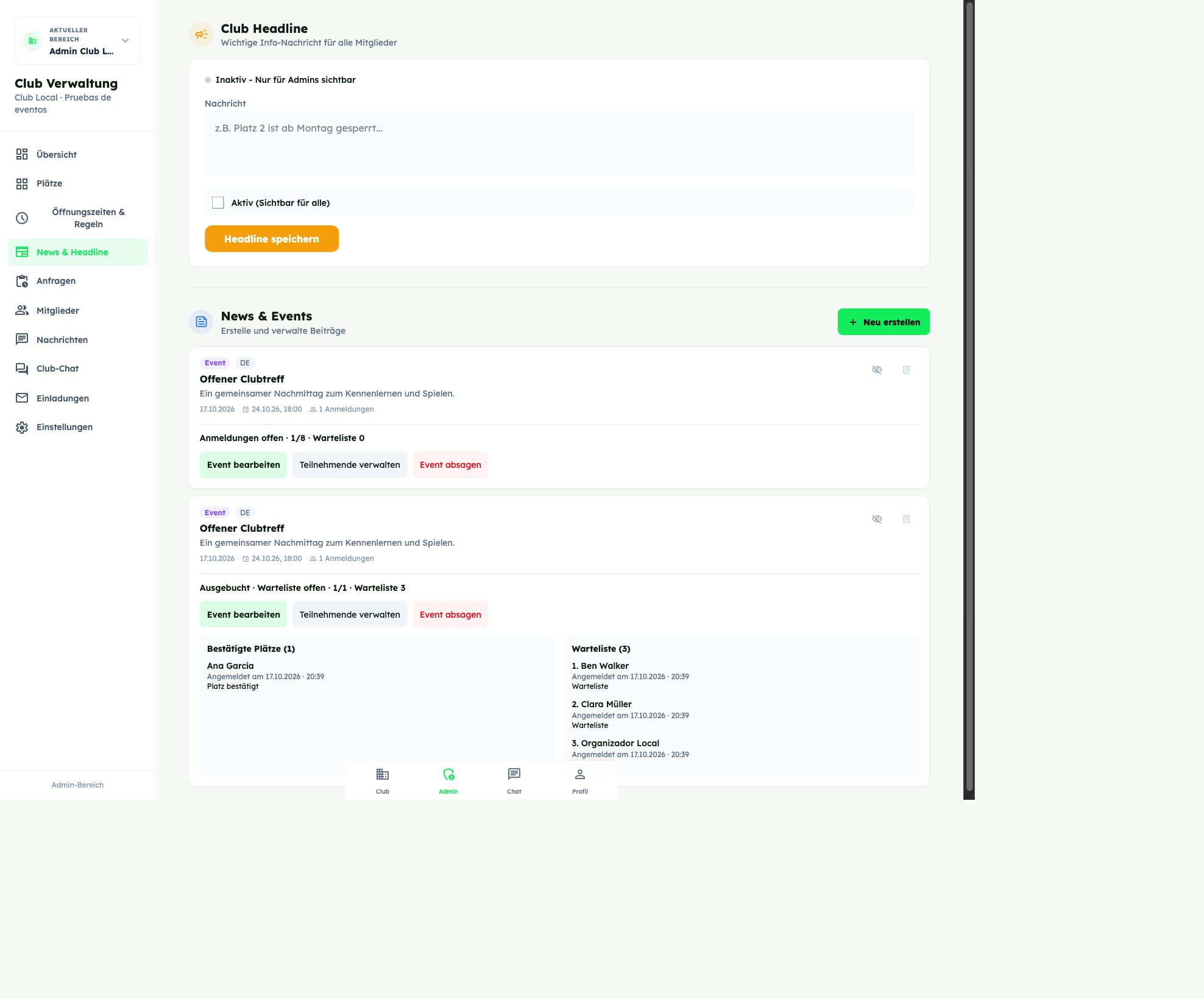
- Wähle die Organisator-Benachrichtigungen und tippe auf Event erstellen. Danach stehen an der Veröffentlichung Teilnehmende verwalten, Event bearbeiten und Event absagen bereit.
Beispielansichten
Echte App-Aufnahmen mit Demodaten. Ein Klick öffnet das Bild in voller Größe.
Häufige Fragen
Wer kann diese Events erstellen und verwalten?
Clubinhaber und Administratoren. Die Teilnehmerliste ist ein geschützter Verwaltungsbereich; andere Spieler sehen weder Namen noch Anmeldezeiten. Globale redaktionelle Veröffentlichungen erfordern eine zusätzliche Berechtigung.
Wo sehe ich bestätigte und wartende Personen?
Wähle Teilnehmende verwalten am Event. Zwei getrennte Listen zeigen bestätigte Plätze und Warteliste mit Namen, Anmeldedatum, Uhrzeit und Status. Die Warteliste zeigt ihre Reihenfolge.
Was kann ich bearbeiten?
Event bearbeiten öffnet das ausgefüllte Formular. Änderbar sind Titel, Beschreibung, Bild, Datum/Uhrzeit, Ort, Anmeldung und Kapazität. Typ und Sichtbarkeit lassen sich bei bestehendem Anmeldeverlauf nicht wechseln.
Kann ich die Teilnehmerzahl verringern oder erhöhen?
Verringern ist bis zur Anzahl bestätigter Plätze möglich, aber nicht darunter. Niemand verliert stillschweigend seinen Platz. Bei einer Erhöhung rücken berechtigte Wartende der Reihe nach nach, sofern die Anmeldung offen und das Event nicht abgesagt oder bereits gestartet ist.
Was bedeutet ein leeres Teilnehmerlimit?
Die Kapazität ist unbegrenzt. Bei offener Anmeldung bekommen alle berechtigten Wartenden einen bestätigten Platz. Bei geschlossener Anmeldung bleibt die Warteliste bis zum Wiederöffnen erhalten.
Sagt das Schließen der Anmeldung das Event ab?
Nein. Deaktiviere Anmeldung erlauben, um neue Anfragen und Nachrücken zu pausieren; Plätze und Warteliste bleiben erhalten. Abmeldungen sind weiter möglich. Wiederöffnen verarbeitet die Warteliste. Für die Absage der Veranstaltung nutze die ausdrückliche Absagefunktion.
Wie sage ich ein Event richtig ab?
Wähle Event absagen und bestätige. Bestätigte und wartende Personen werden informiert, neue Anmeldungen und Nachrücken enden und der Verlauf bleibt erhalten. Ausblenden oder Löschen einer Veröffentlichung mit Teilnehmenden ersetzt die Absage nicht. Events mit Anmeldeverlauf können hier nicht endgültig gelöscht werden.
Kann ich ein abgesagtes Event wieder öffnen?
Nein. Die Absage ist endgültig. Text oder Bild können korrigiert werden, aber Wiederöffnen, Verlegen oder ein Ortswechsel sind nicht möglich. Erstelle für eine neue Einladung ein neues Event.
Was passiert bei gleichzeitiger Bearbeitung?
Die App lehnt das Speichern einer veralteten Fassung ab. Lade das Event neu, prüfe die aktuellen Angaben und übernimm deine Änderungen erneut. Die Anmeldungen bleiben erhalten.
Werden alle meetRackets-Nutzer informiert?
Eine Club-Event-Einladung geht an aktive Mitglieder, außer dem Autor und Personen mit deaktivierten Einladungen. Auch ein öffentlich sichtbares Club-Event wird nicht automatisch an die ganze Plattform verbreitet. Autorisierte globale redaktionelle News sind ein anderer Ablauf.
Kann ich Pushs bei jeder Anmeldung vermeiden?
Ja. Unter Organisator-Benachrichtigungen wählst du Nur bei vollem Event —die Voreinstellung—, Anmeldungen, Abmeldungen und volles Event oder Aus. Die Event-Einstellung gilt für seine Verantwortlichen. Jedes Konto kann zusätzlich die eigenen Event-Pushs deaktivieren.
Schaltet „Aus“ auch die Hinweise an Teilnehmende aus?
Nein. Die Organisator-Einstellung betrifft nur Verwaltungshinweise zu Anmeldungen, Abmeldungen und vollem Event. Bestätigte und wartende Personen erhalten weiterhin die für sie vorgesehenen Hinweise; ihre eigenen Push-Einstellungen bleiben maßgeblich.
Welche Benachrichtigungen werden verschickt und an wen?
| Benachrichtigung | Wer sie erhält und wann |
|---|---|
| Neues Club-Event | Aktive Clubmitglieder außer dem Autor, wenn Neue Club-Events eingeschaltet ist. Keine automatische plattformweite Einladung. |
| Platz bestätigt | Die Person, die sich anmeldet und einen Platz bekommt. Bestätigt die Teilnahme. |
| Aufnahme in die Warteliste | Die wartende Person. Der Hinweis nennt die Position und erklärt, dass noch kein Platz bestätigt ist. |
| Abmeldung bestätigt | Die abgemeldete Person. Bestätigt, dass weder Platz noch Wartelistenposition bestehen bleiben. |
| Nachrücken auf einen freien Platz | Die nachgerückte Person, sobald ihr Platz bestätigt ist. Enthält Event, Datum, Uhrzeit und Ort. |
| Datum, Uhrzeit oder Ort geändert | Bestätigte und wartende Personen. Der Hinweis erklärt alte und neue Angaben. Kleine Text- oder Bildkorrekturen erzeugen diesen Hinweis nicht. |
| Absage | Bestätigte und wartende Personen werden über das abgesagte Event informiert. |
| Erinnerung 24 Stunden vorher | Nur Personen mit bestätigtem Platz. Nicht für Wartende, Abgemeldete oder abgesagte Events. Bei Anmeldung oder Nachrücken in den letzten 24 Stunden reicht die Bestätigung; es gibt keine zusätzliche sofortige Erinnerung. Bei einer Verlegung wird die Erinnerung angepasst. |
| Anmeldebewegungen und volles Event | Aktuelle Clubinhaber und Administratoren je nach Event-Einstellung: aus, nur volles Event oder zusätzlich An- und Abmeldungen. Ehemalige Verantwortliche erhalten keine Verwaltungshinweise mehr. |
Benachrichtigungen einstellen
Die Hinweise werden in meetRackets gespeichert und können zusätzlich als Push eintreffen. Neue Club-Events steuert Einladungen; Wenn du diese Option ausschaltest, werden keine solchen Einladungen mehr für dein Konto erzeugt. Push für deine Events steuert Pushs zur eigenen Anmeldung und zur Organisation; beim Ausschalten bleibt der In-App-Verlauf erhalten. Push setzt eine Erlaubnis und einen verbundenen Browser oder ein verbundenes Gerät voraus. Richte jedes Gerät separat ein. Die Hinweise öffnen das konkrete Event oder dessen Verwaltung. Diese Event-Hinweise werden nicht per E-Mail, SMS oder WhatsApp versendet.
Kein Push angekommen? Prüfe zuerst die Benachrichtigungen in der App und deinen aktuellen Anmeldestatus. Kontrolliere beide Event-Einstellungen, die Browser-/Systemfreigabe und die Verbindung dieses Geräts. Ein noch wartender Hinweis kann entfallen, wenn ihn eine Abmeldung, Absage oder Änderung von Datum oder Ort überholt hat.